

 Привет ребята. Сегодня мы поговорим о панели управления, а вернее где она находится в Windows 10. В новых версиях не всегда все удобно, вот смотрите, я привык что когда я нажимаю правой кнопкой по значку Пуск, то там был пункт Панель управления.. а вот теперь в Windows 10 билд 1803 такого пункта нет! Ну это нормально вообще? У меня нет слов.
Поэтому я решил сделать в некотором смысле руководство, я напишу все способы, как можно запустить панель управления в Windows 10. Именно все способы, которые придут мне в голову и думаю что каждый тут найдет то, что будет удобно именно ему! Теперь никогда не будет проблем с запуском панели управления.
Ну что ребята, поехали? Поехали!
Запуск панели управления через окно Выполнить
Смотрите, вам нужно зажать кнопки Win + R, потом появится окошко Выполнить, туда нужно вставить команду:
control panel
Или просто:
control
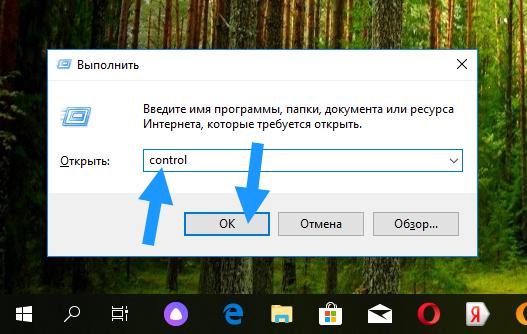
Нажали ОК и появилась панель управления:

Но все таки что-то не так, да? Согласен, нет привычных нам значков, нужно просто там где Категория, то там выберите Крупные значки:

Ну и вот, совсем другое дело:

Вот так просто и быстро вы можете запустить панель управления!
Запуск панели управления через поиск на панели задач
На панели управления Windows 10, то там есть поиск, и вот в нем тоже можно найти панель управления! Для этого используйте такие же команды, то есть:
control panel
Или просто:
control
Нажимаете на значок поиска:
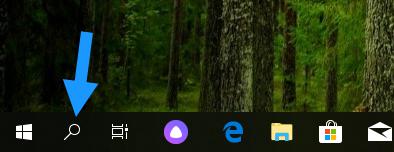
И пишите команду:
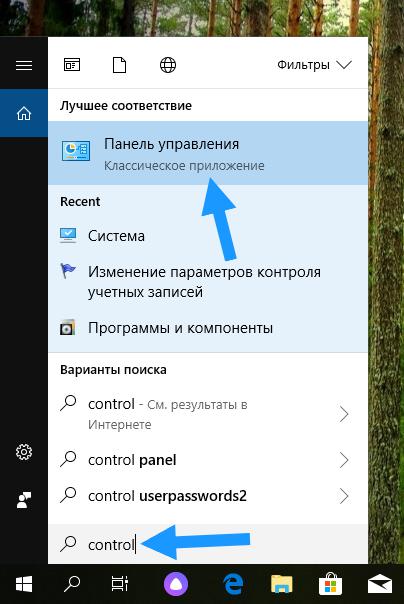
И вы сразу увидите пункт Панель управления, останется по нему только нажать и все.
Эти две команды, то есть control panel и control, то их можно использовать и в командной строке, там они тоже будут работать.
Создание ярлыка панели управления на рабочем столе
Все эти команды, все это хорошо, но чтобы постоянно не использовать команды, то можно.. создать ярлык, правильно ведь? Сейчас я покажу как его создать в Windows 10, но думаю что в Windows 7 все примерно также. Ярлык создам на рабочем столе, но потом его можно будет поставить куда вы захотите. Итак ребята, нажимаем правой кнопкой по рабочем столу и выбираем в меню пункт Создать > Ярлык:
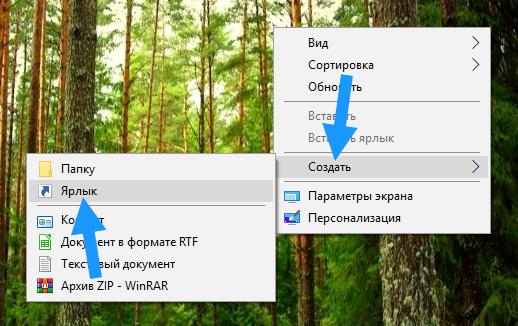
Потом появится окно, там нужно будет написать команду запуска панели, то есть опять же одну из двух, ну в этот раз я напишу эту:
control panel

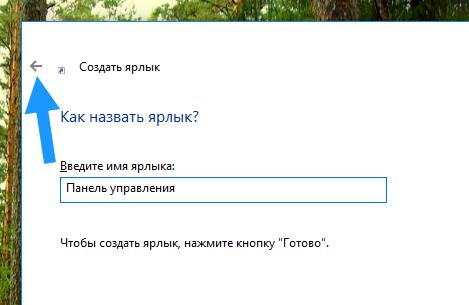
Потом нужно нажать Далее, после чего вам нужно будет ввести название ярлыка, вот я его так и назвал, что это Панель управления:

Все, потом нажимаете Готово и ярлык создан! Но стоп мобильный.. я тут случайно нажал не Готово, а назад, то есть нажал вот на эту стрелочку:
Впрочем ничего страшного, я просто вернулся назад, на предыдущий шаг, но.. я обнаружил то, что команды control panel тут уже нет, вместо нее вот что написано:
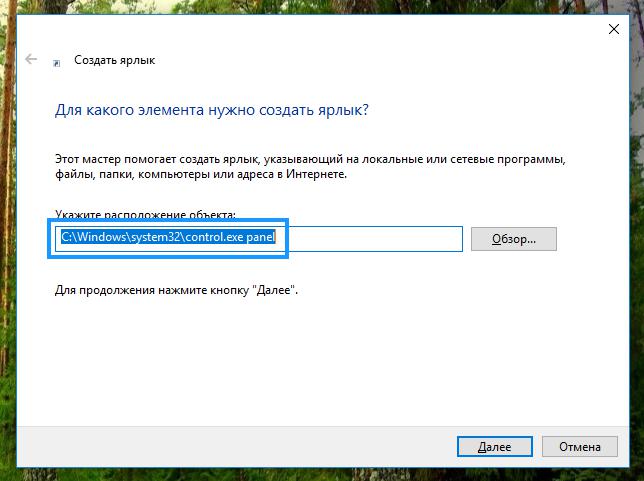
То есть написано вот это:
C:\Windows\system32\control.exe panel
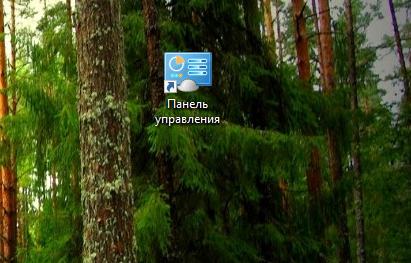
И что это значит? Ну видимо control.exe это или панель управления или то, что запускает ее, судя по параметру panel. Этот параметр передается программе control.exe, и она уже запускает панель управления. Честно скажу я не знал об этом, думал что панель управления это как бы папка и она запускается проводником (я потом проверил — панель реально работает при помощи проводника). Но может так и есть, просто сейчас расследовать это дело не буду… Так, ладно, ярлык мы создали, он у вас должен был появиться на рабочем столе:
Теперь вы можете нажать по нему мышкой два раза и откроется панель управления! Ну разве не чудесно?. И этот ярлык еще можно запустить в меню Пуск в виде плитки, для этого нажимаете по ярлыку правой кнопкой и выбираете этот пункт:

И после этого в пуске появится плитка:

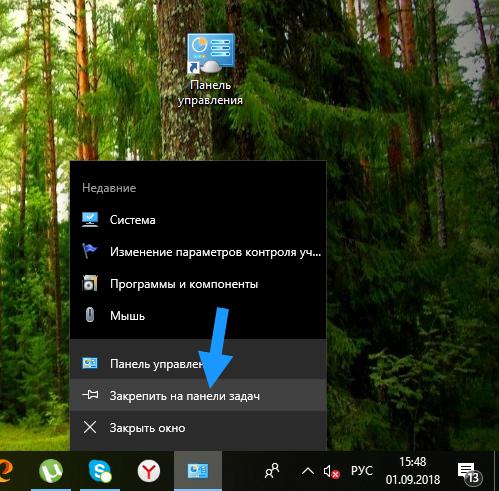
Еще удобно закрепить панель управления на панели задач, для этого запустите панель управления и потом нажмите внизу по ней правой кнопкой и выберите пункт Закрепить на панели задач:
Панель управления в меню Пуск — насколько возможно?
Думал что возможно, но оказалось что не все так просто и пришлось немного повозиться  Но в итоге все таки нашел решение.. но все равно непонятно как оно работает. В общем смотрите, чтобы появился такой пункт:

Нужно чтобы не было плитки панели управления в пуске, то есть ее нужно открепить:
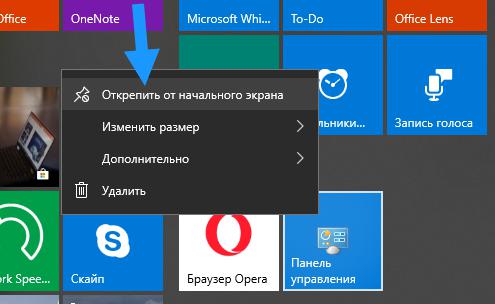
И после этого скопировать ярлык панели управления вот в эту папку:
C:\ProgramData\Microsoft\Windows\Start Menu\Programs

И после этих действий у меня в пуске появился пункт панели управления  Что интересно, после того как я скопировал ярлык в папку, то его уже нельзя закрепить как плитку, если нажать правой кнопкой по ярлыку, то пункта уже такого нет:
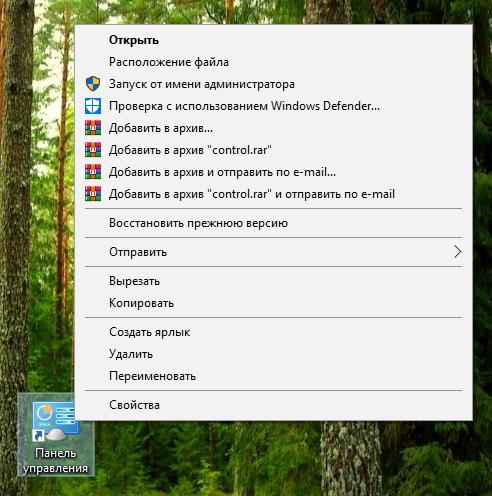
Хотя раньше, до того как скопировал в папку, было так:
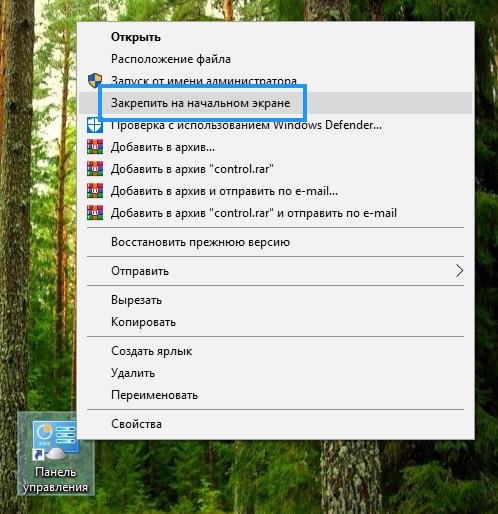
Вот такие дела. Значит та папка отвечает за плитки.. или.. за меню пуск. В общем пока не очень понятно, но если что — можно экспериментировать и настроить меню Пуск под себя.
Открытие панели управления при помощи горячих кнопок
Я и не знал что есть такая возможность, но вообще это супер — можно запустить панель управления при помощи горячих кнопок! Нажали на клавиатуре и панель запустилась! Ну правда удобно ведь? Вот и я так считаю. Чтобы это замутить, то нужно чтобы был ярлык панели управления, выше я уже показывал как его делать, так вот, заходим в свойства ярлыка:
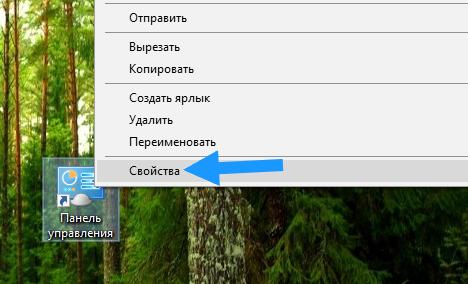
И вот на вкладке Ярлык у вас будут некоторые настройки, вам там нужно найти такое поле как Быстрый вызов, вот оно:
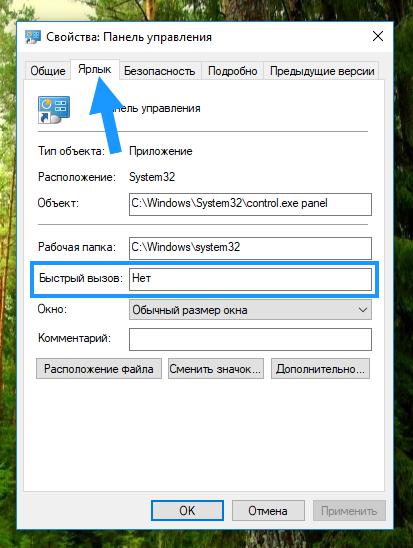
И вот это поле как раз и отвечает за горячие кнопки, понимаете? Вот в чем прикол! Но как оно работает то все? Как настроить? А вот смотрите как — как я понял то есть только комбинация из трех кнопок, это Ctrl + Alt и та кнопка, которую вы нажмете. То есть смотрите, вы активировали поле Быстрый вызов, то есть поставили туда мышку и нажали там на клаве английскую букву M, в итоге у вас отобразится такая комбинация:
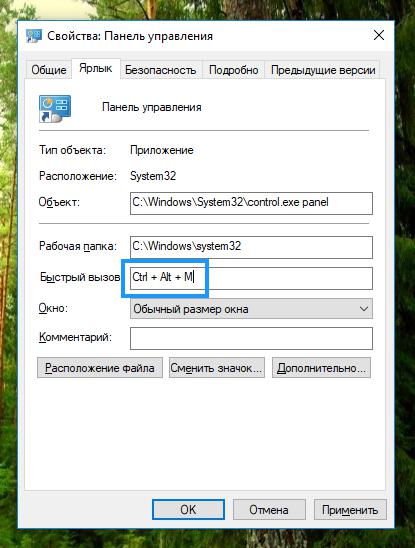
Но как я понял, то можно использовать только Ctrl + Alt + ваша кнопка. То есть просто Ctrl или Alt + ваша кнопка не работает к сожалению. Но и так не плохо! Нажимаю в общем окей, окошко закрылось.. и я зажал кнопки Ctrl + Alt + M и открылась панель управления! Это просто фантастика. Но вот что еще интересно, это сочетание кнопок.. оно как работает? Даже если ярлык сам закинуть в другую папку, то все равно работать будет? Я решил проверить и вы знаете — не работает, нет! Я переместил ярлык в папку Изображения — но горячие кнопки уже перестали работать. Я потом вернул ярлык обратно на рабочий стол и горячие кнопки тоже не хотят работать! [но после перезагрузки все работало уже кстати] В общем что-то там сбивается и чтобы оно снова начало работать, то нужно изменить комбинацию кнопок. То есть у меня было Ctrl + Alt + M, верно? Я задал потом Ctrl + Alt + Q, нажал ОК, потом снова пошел и вернул Ctrl + Alt + M, и только после этого эта комбинация уже снова работала. Понимаете? Вот такой прикол есть в это всем деле.
Вот такие дела ребята, надеюсь что вам тут все было понятно! А если что-то не так, то извините, как мог так и рассказал. Удачи вам и держитесь, все будет хорошо и вы все сможете! До встречи!