

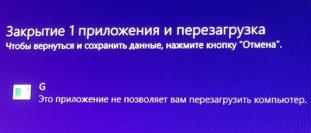
 Данный материал расскажет как определить приложение, которое скрывается за названием G, чтобы компьютер мог выключаться спокойно. Также рассмотрим опцию реестра, активация которой приведет к автоматическому завершению работы блокирующих выключение приложений.
Используем GUIPropView
Здесь может помочь утилита GUIPropView (NirSoft), которую можно загрузить здесь:
https://www.nirsoft.net/utils/gui_prop_view.html
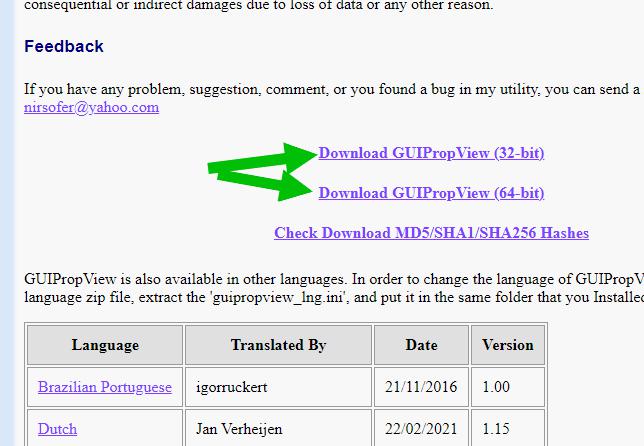
В самом низу выбираете вариант улиты, исходя вашей разрядности Windows:
Скачается архив — его содержимое можно спокойно извлечь например на рабочий стол. Запускаем файл GUIPropView (он больше всех весит):
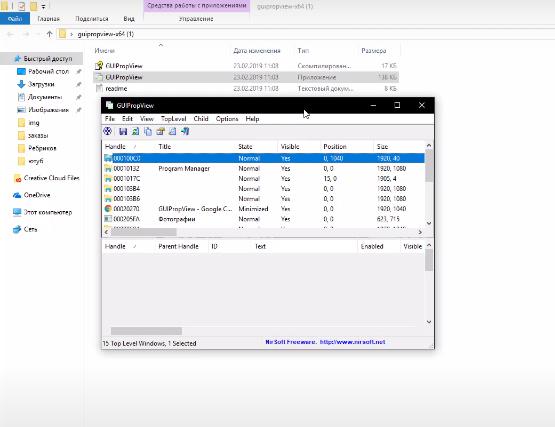
Запустится программа с запущенными процессами, однако здесь будут отсутствовать скрытые процессы, чтобы их отобразить — в левом верхнем углу нажимаем TopLevel > Display Hidden Windows:

В итоге будут показаны скрытые процессы, запущенные в данный момент. Чтобы легче было найти приложение — отсортируйте процессы по названию окон, для этого кликните по колонке Title вот здесь:

Результат — легко можно найти название программы, которая мешает выключению ПК:

Самое главное, программ с названием G может быть несколько, очень важно обратить внимание на колонку Process Filename — указывает путь к процессу, под которым работает программа.
Часто проблемная программа под названием G — это торрент-клиент, например uTorrent, Zona. Или в принципе программа, которая позволяет вам смотреть онлайн-фильмы без посещения сайтов. А все потому, что такая программа часто функционирует на основе торрента. При выключении ПК она может продолжать раздавать/качать данные. Решение — удалить ПО или выходить из него перед перезагрузкой или выключением ПК. Второй вариант — отключить в настройках запуск вместе с Windows, например в uTorrent эта опция находится на первой вкладке Общие:

При наличии приложения Zona — порекомендовал бы вам его удалить, так как это сомнительное ПО, как мне кажется. Способ штатного удаления:
- Зажмите Win + R, появится окошко Выполнить, вставьте команду appwiz.cpl, кликните ОК.
- Откроется окно Программы и компоненты.
- Найдите здесь утилиту Zona, кликните правой кнопкой > выберите Удалить.
- Следуйте подсказкам мастера деинсталляции. Обычно необходимо нажимать Далее/Next/Удалить/Uninstall.
Продвинутые юзеры могут деинсталлировать ПО используя специальные удаляторы Uninstall Tool или Revo Uninstaller, которые помогут не только удалить ПО, но и почистить остатки/хвосты.
Параметр реестра AutoEndTasks
Этот способ подразумевает что Windows не будет ждать действия от вас, а сразу перезагрузит компьютер и не будет ждать, если какая-то программа не дает. То есть этот параметр как будто сам будет нажимать кнопку Все равно перезагрузить.
Мини-инструкция:
- Зажмите Win + R, появится окошко Выполнить, вставьте команду regedit, нажмите ОК.
- Откроется редактор реестра, слева — разделы (папки), справа — их параметры (ключи).
- Откройте следующий раздел: HKEY_CURRENT_USER\Control Panel\Desktop
- Справа будут параметры, нажмите правой кнопкой по белому пространству и выберите Создать > Строковый параметр.
- Далее появится новый параметр, нажмите по нему правой кнопкой > выберите пункт Переименовать > укажите название AutoEndTasks. Далее кликните по нему два раза и укажите 1.


Надеюсь данная информация оказалась полезной. Удачи и добра!